Desktop电脑端 · 主要工作
必备INSTALL ROUTE · 安装路线
只需记住四件事
每完成一步就点一下“已完成”,页面会替你记录本次进度。
01 下载版本
先下载 TRAE Work
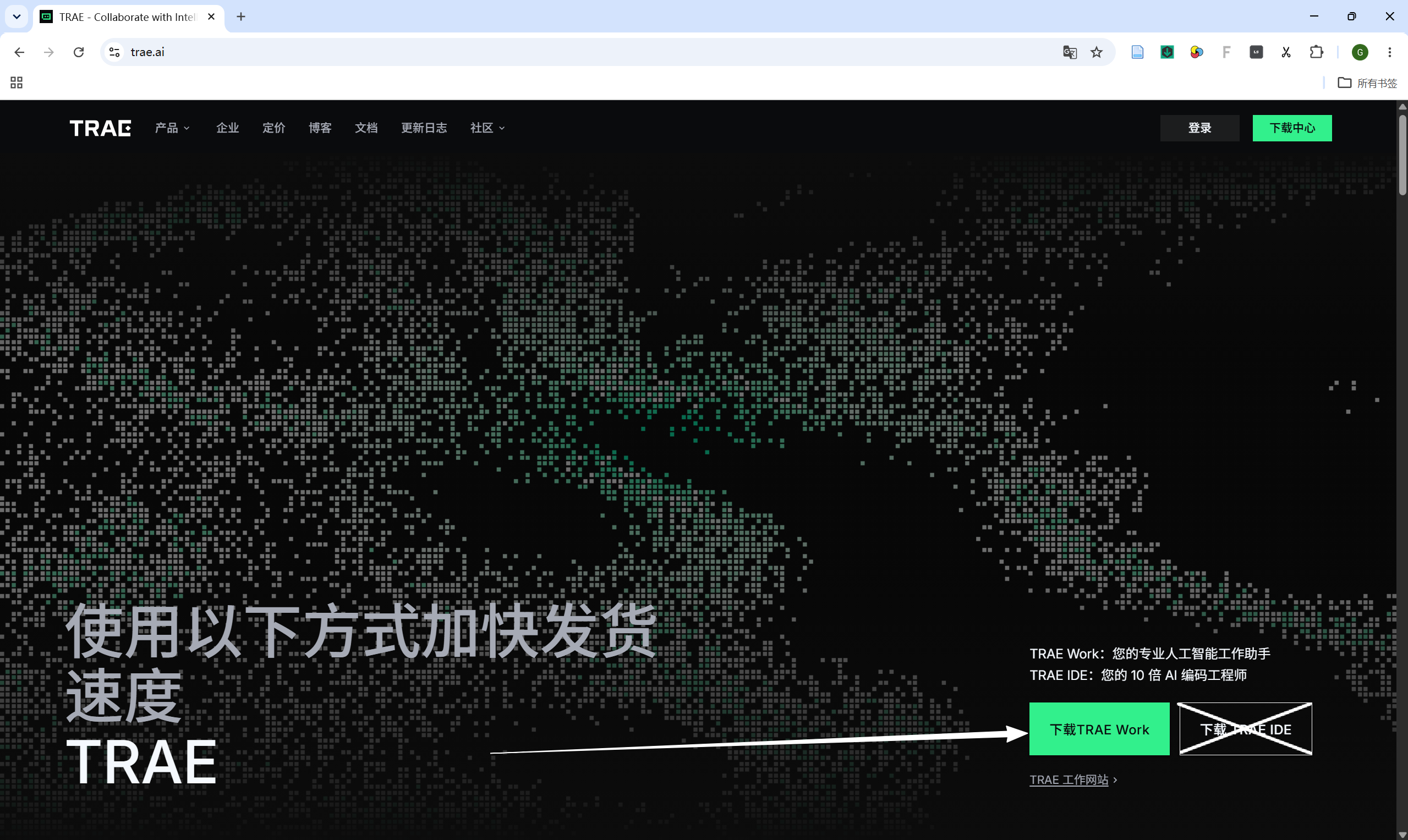
在下载中心选择白色箭头所指的 TRAE Work。它对零基础更友好,更容易开始使用。
认准这个名称TRAE Work
本页的后续操作都以它为准,不要误选下方的 TRAE IDE。
 查看原图
查看原图 白色箭头所指版本
 查看原图
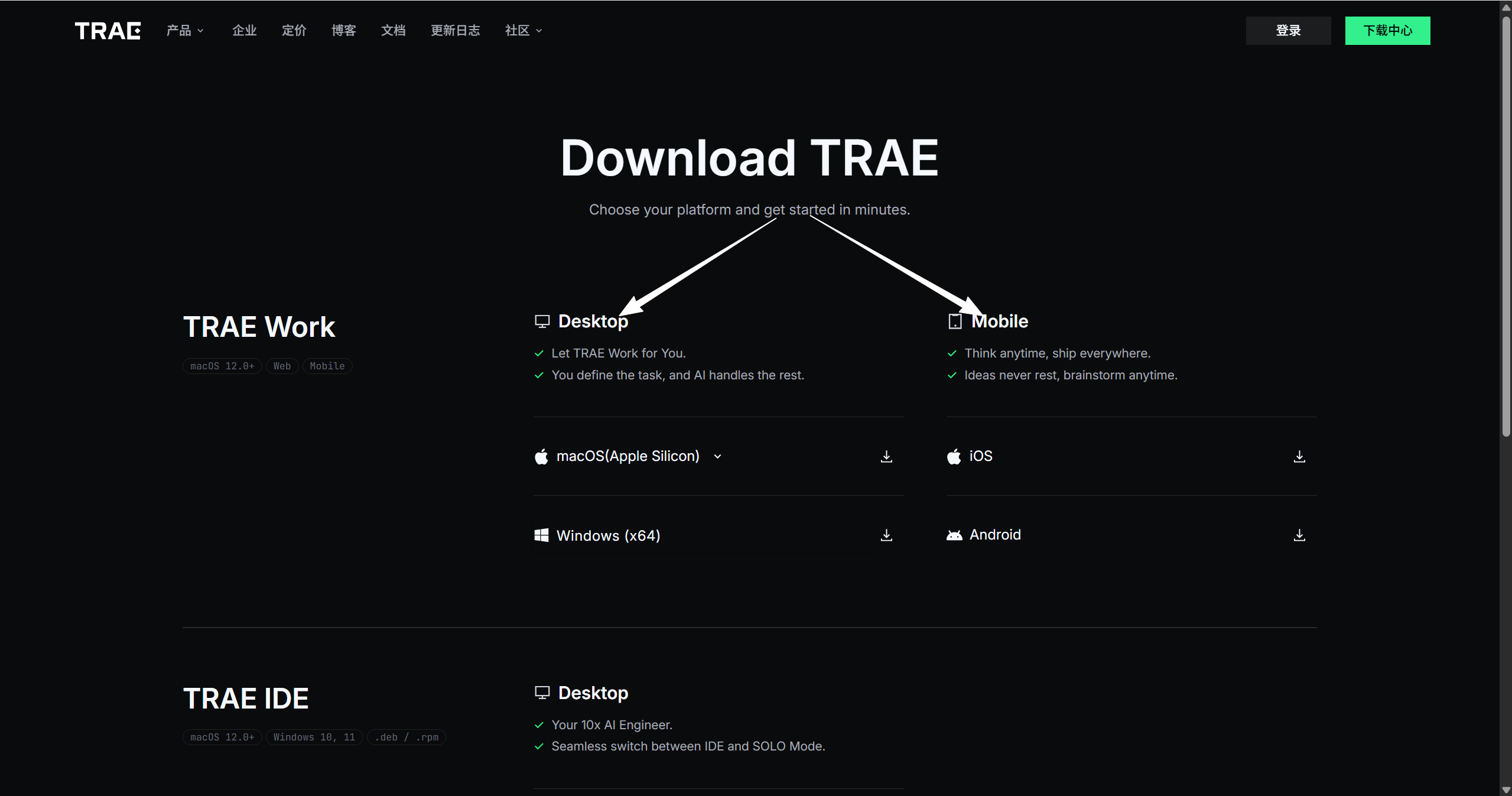
查看原图 两个都下载
03 设置路径
路径不要中文,也不要空格
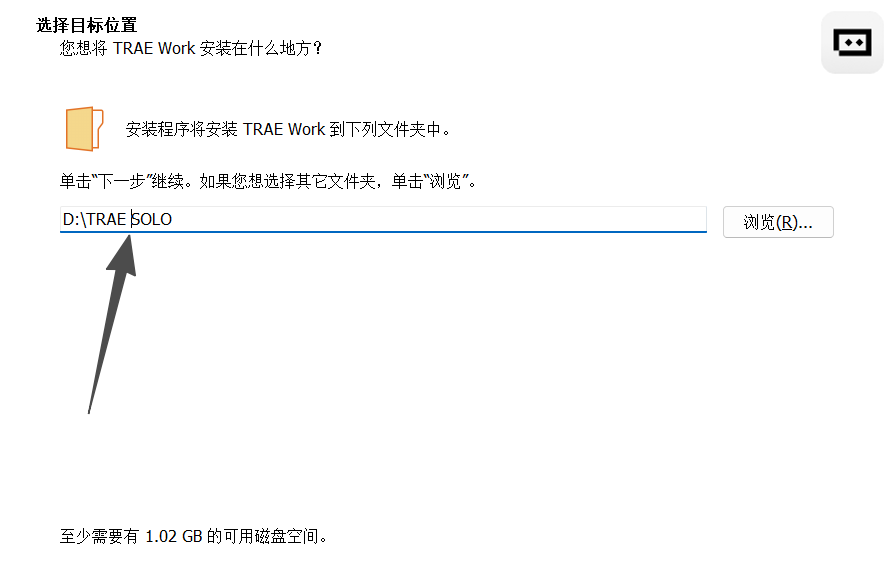
安装时看到“选择目标位置”,直接使用下面这个简单路径最省心。
推荐路径
D:\TRAEWork路径只包含英文字符,也没有空格。
✓D:\TRAEWork
×D:\TRAE SOLO
×D:\我的软件\TRAE Work
 查看原图
查看原图 正确示例
D:\TRAEWork原截图路径带有空格,仅用来说明输入位置;请以上方正确示例为准。
04 选择模式
平时工作,选择 Code
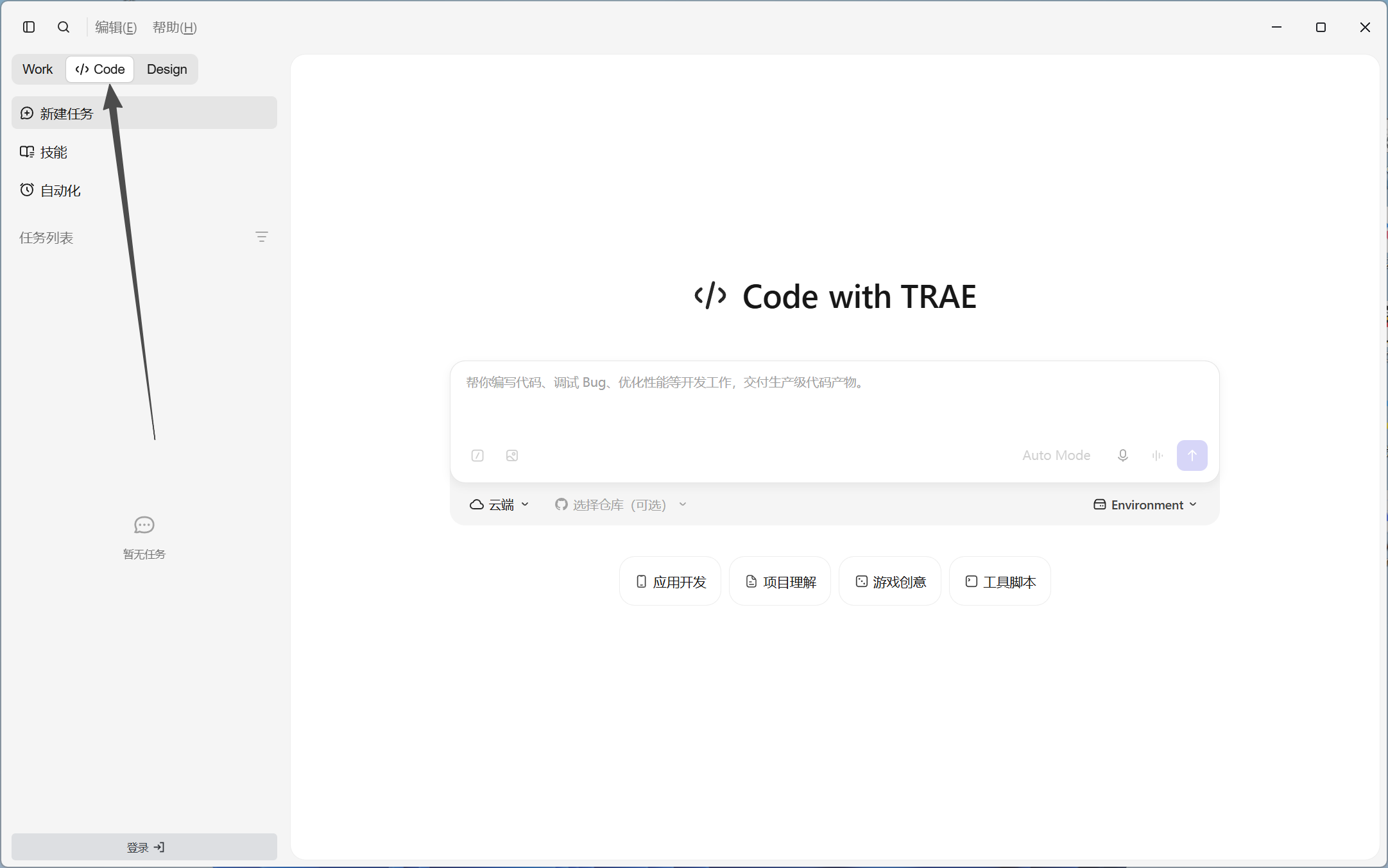
打开 TRAE 后,按照本课程的日常工作流程优先选择顶部的 Code,功能最综合。
本课程的日常首选
按课程中的工作流程,优先选择 Code。它的工具与开发能力最综合,适合大多数常规任务。
 查看原图
查看原图 日常选择 Code
QUICK HELP · 快速帮助
卡住时,只看这一张答案卡
点击最接近的问题,答案会直接展开。
我不知道下载哪个
选择白色箭头所指的 TRAE Work,不要误选 TRAE IDE。
电脑端和手机端,要下载几个?
建议两个都下载:电脑端负责主要工作,手机端方便远程查看和继续任务。
安装路径应该怎么填写?
使用 D:\TRAEWork,不要使用中文,也不要留空格。
打开 TRAE 后选哪个模式?
按照本课程的日常工作流程选择顶部的 Code。